고정 헤더 영역
상세 컨텐츠
본문
반응형
느려진 컴퓨터, 새 컴퓨터로 바꾸기 전에 당신이 꼭 해봐야 할 7가지
요즘 “컴퓨터가 너무 느려서 새로 사야 하나요?”라는 질문을 자주 받습니다.
하지만 실제로 상담을 해보면 하드웨어 고장이 아닌 ‘관리 부재’나 ‘소프트웨어 문제’로 느려진 경우가 절반 이상입니다.
즉, 새 PC를 사기 전에 점검만 제대로 해도 비용을 절약하고 성능을 되살릴 수 있는 방법이 많습니다.
이번 글에서는 “느려진 컴퓨터를 새 컴퓨터로 바꾸기 전에 꼭 점검해야 할 핵심 7가지”를 체계적으로 정리했습니다.
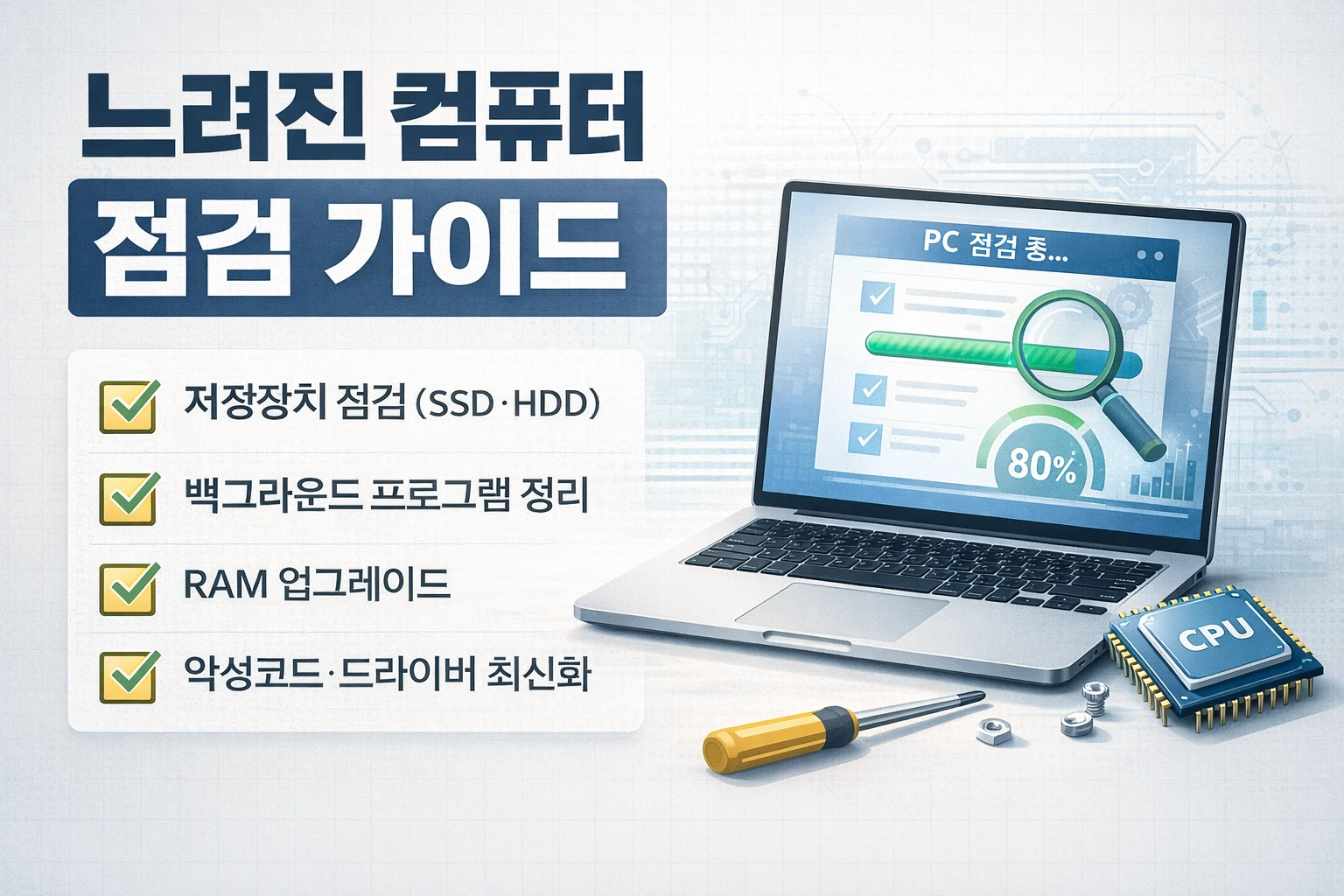
1. 저장장치(SSD·HDD) 상태 점검 — 속도의 80%를 좌우
컴퓨터가 갑자기 느려졌다면 가장 먼저 확인해야 할 것은 저장장치(SSD 또는 HDD)입니다.
HDD를 아직 사용 중이라면
기존 하드디스크(HDD)는 기계식 회전 구조로 읽기·쓰기 속도가 느립니다.
윈도우 부팅에만 2~3분이 걸리는 경우가 많습니다.
해결책:
SSD로 교체하면 체감속도가 5배 이상 빨라집니다.
부팅 15초, 프로그램 실행 2초 수준으로 개선됩니다.
이미 SSD인데도 느리다면
SSD의 잔여 수명(Health)을 점검해야 합니다.
추천 툴: CrystalDiskInfo, Samsung Magician, Crucial Storage Executive
또한 SSD 용량이 80% 이상 찬 경우 속도가 급격히 저하됩니다.
불필요한 파일을 삭제하거나, 256GB 이상 SSD로 업그레이드하는 것이 좋습니다.
2. 백그라운드 프로그램 과부하 — 숨은 속도 저하 원인
작업 관리자(단축키 Ctrl + Shift + Esc)를 열어
CPU, 메모리 사용량이 높은 프로그램을 확인합니다.
체크포인트:
- Chrome, Teams, Discord, NVIDIA Container 등의 점유율
- 자동 실행 항목이 10개 이상이면 부팅 속도 지연 가능성 높음
해결책:
- 작업 관리자 → 시작 프로그램 → 불필요한 항목 “사용 안 함”
- 백신 프로그램은 하나만 유지 (이중 설치 시 성능 저하 유발)
3. 메모리(RAM) 용량 확인 — “램 부족은 느림의 핵심 원인”
2025년 기준,
윈도우10/11 환경에서 쾌적한 사용을 위해 최소 16GB 이상이 권장됩니다.
8GB 이하라면 브라우저 탭 5~6개만 열어도 버벅임이 발생할 수 있습니다.
해결책:
- RAM 8GB → 16GB로 업그레이드 (비용 약 3~4만 원 수준)
- 듀얼채널 구성 시 체감속도 향상
노트북의 경우 확장 가능한 램 슬롯이 있는지 확인 후 업그레이드를 진행하는 것이 좋습니다.
4. CPU·GPU 온도 및 쿨링 상태
온도가 높으면 CPU가 자동으로 속도를 줄여(쓰로틀링), 시스템이 느려집니다.
점검 툴:
- HWMonitor, MSI Afterburner
- CPU 온도 90도 이상 → 쿨러 청소 또는 써멀구리스 재도포 필요
- GPU 팬 속도가 비정상적이라면 그래픽 작업·게임 시 프레임 저하 발생
해결책:
- 먼지 청소 (전원 차단 후, 브러시 또는 압축 공기 사용)
- 써멀패드·구리스 교체 (2년 이상 경과 시 권장)
5. 악성코드 및 광고성 프로그램 검사
PC가 이유 없이 느려졌다면 백신보다 먼저 의심해야 할 것은 애드웨어(광고 프로그램)입니다.
무료 다운로드 사이트를 이용하다 보면 브라우저 툴바나 자동 실행 프로그램이 몰래 설치되기도 합니다.
해결책:
- Malwarebytes Free, AdwCleaner 실행
- “PUP.Optional”, “Search Adware” 등 발견 시 즉시 삭제
- 브라우저 확장 프로그램(Extensions) 점검 및 초기화
추가 팁:
크롬, 엣지, 웨일 등 브라우저를 초기화하면 광고 리디렉션 문제의 80% 이상이 해결됩니다.
6. 운영체제 및 드라이버 업데이트
오래된 윈도우 버전은 최신 하드웨어와 호환성 문제가 발생할 수 있습니다.
또한 그래픽 드라이버, 칩셋, 네트워크 드라이버가 최신이 아니면
인터넷 속도나 화면 렌더링이 저하됩니다.
해결책:
- 설정 → Windows Update → 최신 업데이트 설치
- NVIDIA, AMD, Intel 공식 홈페이지에서 최신 드라이버 다운로드
정리:
성능 저하의 약 3분의 1은 구버전 드라이버 때문입니다.
7. 재설치 전, 파일 백업 및 초기화 고려
모든 점검을 해도 여전히 느리다면
윈도우 재설치 또는 초기화를 고려해야 합니다.
- 개인 파일(문서, 사진)은 외장 HDD 또는 클라우드(OneDrive, Google Drive)에 백업
- 윈도우11의 “이 PC 초기화” 기능으로 간단히 복원 가능
(설정 → 시스템 → 복구 → 이 PC 초기화)
이 과정을 거친 후에도 속도가 개선되지 않는다면
그때 비로소 새 컴퓨터 구매를 고려해도 늦지 않습니다.
8. 교체 판단 기준 — 이런 경우 새 PC 고려
증상교체 권장 이유
| CPU가 6세대 이하(Intel i5-6500 이전) | 최신 OS와 호환성 저하 |
| RAM 슬롯 8GB 한계 | 멀티태스킹 불가 |
| HDD 단독 구동 | SSD 교체가 비경제적 |
| 메인보드 구형 (DDR3 세대) | 업그레이드 비용 > 새 PC 구매 |
즉, 2016년 이전 PC라면 교체,
2018년 이후 모델이라면 점검과 정비로 충분히 재활용 가능합니다.
새 컴퓨터를 사기 전, 점검은 최소 투자로 최대 효과
느려진 컴퓨터를 무조건 버릴 필요는 없습니다.
대부분의 경우 SSD·램·쿨링·소프트웨어 정비만으로 성능이 2~3배 향상됩니다.
새 PC를 사기 전,
저장장치 점검 → 백그라운드 정리 → 메모리 업그레이드
이 세 가지 만으로도 체감속도는 ‘새 컴퓨터급’으로 회복됩니다.
매우 매우 중요한 사항
대한민국의 온갖 정부 공공기관, 온갖 은행의 공인인증서 등의 가지각색의 보안 관련 프로그램
컴퓨터 속도를 최저로 떨어뜨려 버리는 주범 중의 주범 일 수가 있다는 사실 !
이러한 각종 인증서 관련 프로그램 및 보안 관련 프로그램을 설치한 경우라면
모두 색출하여 삭제할 필요가 있습니다.
나도 모르게 컴퓨터는 바보가 됩니다.
가급적이면 인터넷 뱅킹 및 인터넷 결재 등은 컴퓨터로 하지 않는것이
정신건강에 유리하다는 판단입니다.
내 컴퓨터가 이제 구형이라 버릴때가 되었나 보다 라고 생각될때
제어판에 들어가 이러한 프로그램들을 싹다 색출하여 없애버립시다.
다시 쌩쌩 잘만 돌아가는 쾌적한 PC 환경으로 돌아갈 수 있을 가능성이 매우 높다는거.
핵심 내용 :
- SSD 상태 및 여유 용량 점검
- 불필요한 백그라운드 프로그램 정리
- RAM 16GB 이상 확보
- 악성코드 및 드라이버 최신화
- CPU 온도·쿨링 점검
- 최종적으로 초기화 후 판단
- 온갖 공공기관 방문시 설치한 인증관련 보안프로그램을 제어판,앱 목록 등에서 색출하여 싹다 제거해버리자.
반응형
'지식창고' 카테고리의 다른 글
| 구글홈미니로 모닝루틴 만들기: 하루를 바꾸는 스마트 스피커 활용법 (0) | 2026.03.14 |
|---|---|
| 철학자 니체 사상 핵심 요약: 현대인이 반드시 알아야 할 니체 철학 (0) | 2026.01.29 |
| 한국 여권사진 규격 완전정복: 3.5×4.5cm부터 배경·표정까지 (0) | 2025.10.25 |
| 알래스카의 마지막 위대한 레이스, 아이디타로드 Iditarod 완전 해설 (0) | 2025.10.23 |
| 골드테크 재조명: 금투자 열풍 속에서 주의해야 할 점들 (0) | 2025.10.22 |


